Функции Кабинета
6.1 Dashboard
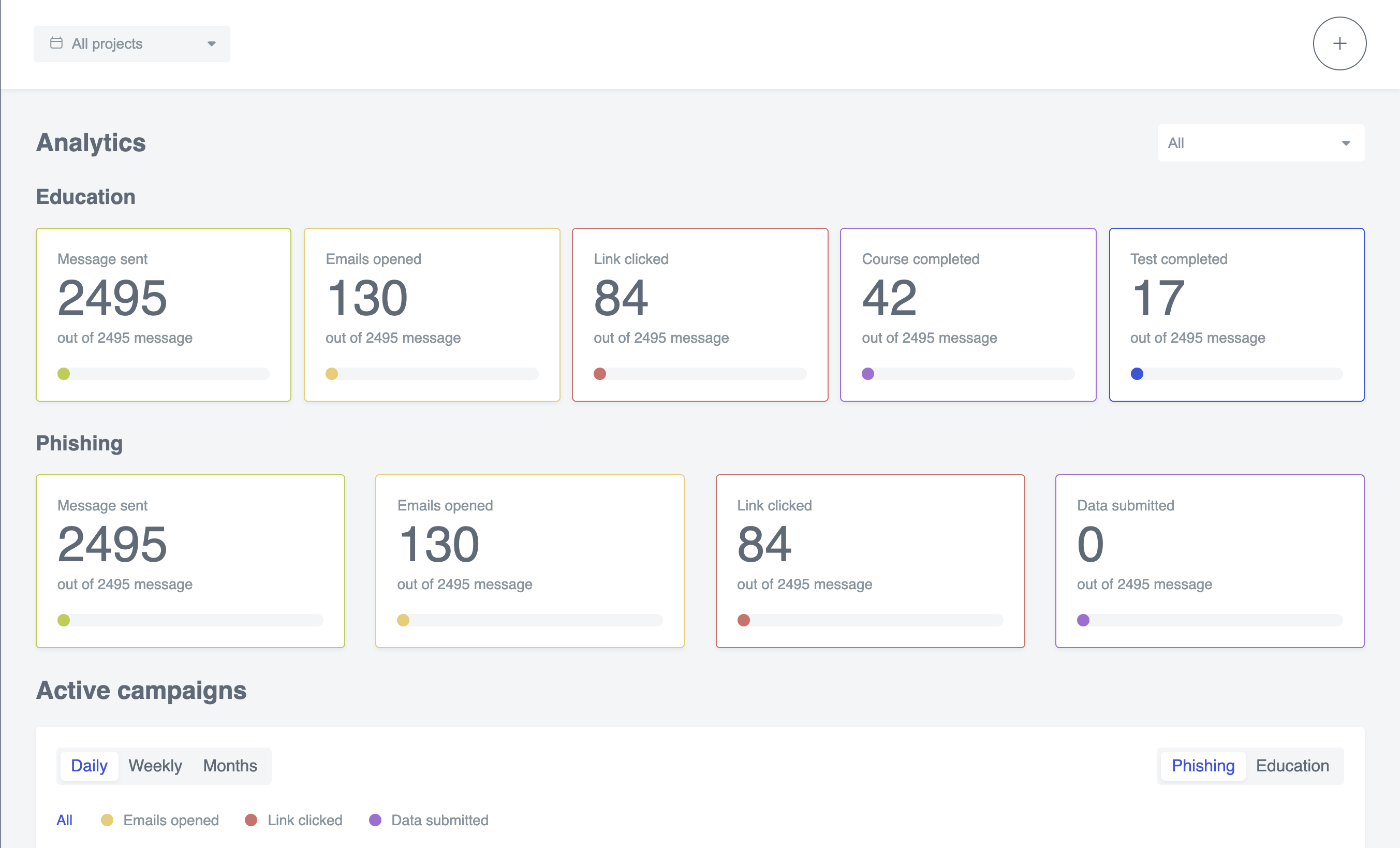
Дашборд отражает краткую статистику по обучению (education) и по проверке освоения курса (phishing).
Статистика по обучению включает в себя следующие пункты:
- Количество отправленных писем;
- Количество открытых писем;
- Нажатия на ссылки;
- Количество прохождений курса;
- Количество завершенных тестов.
Статистика по проверке полученных на курсе знаний включает в себя следующие пункты:
- Количество отправленных фишинговых писем;
- Количество открытий письма;
- Количество нажатий на вредоносные ссылки;
- Количество переданных данных.
6.2Создание проекта
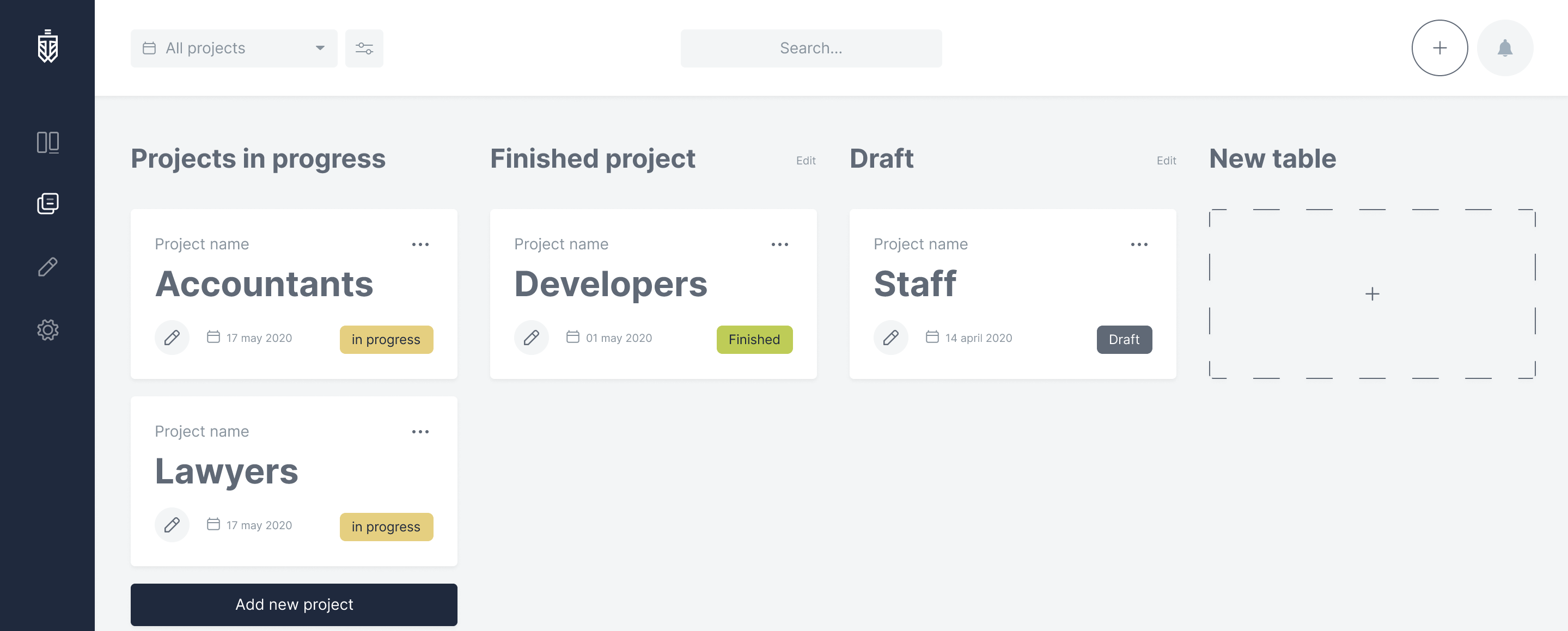
При нажатии на кнопку “Projects” в левом меню, можно получить список всех созданных проектов.
При выборе и нажатии на проект, можно увидеть общую информацию по участникам проекта и статусу их обучения.
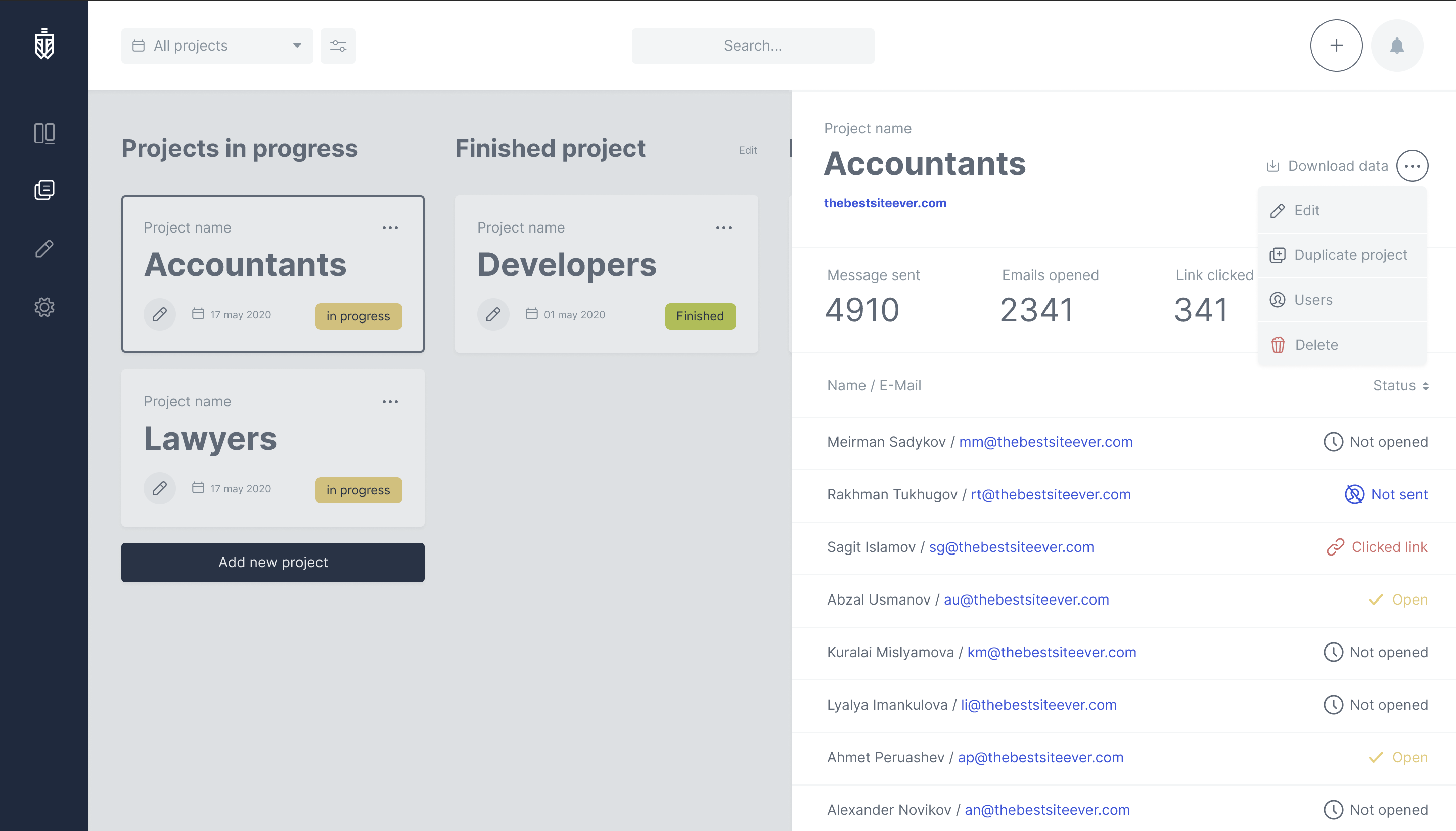
С помощью данной функции можно получить подробную информацию о проекте.
Меню содержит следующую информацию:
- Phishing data – общая статистика по фишинговой атаке;
- Education data - общая статистика по курсу и тестированию;
- Users data - информация о ssl-сертификате;
- Нажатия на сотрудника – после нажатия на сотрудника появляется подробная информация о сотруднике по проекту;
- Download data - отчеты;
Для того чтобы создать проект нужно нажать на кнопку «Add new project» кнопка находится в правом верхнем углу и в меню на странице «Projects».

После чего нужно заполнить поле:
- Project name - наименование проекта;
- Select user`s data – выбрать группу пользователей;
- Выбрать сценарий проекта «Education», «Phishing » или «Phishing with education»
- Выбрать даты начала и окончания – «Start time» и «End time»
- После нажать кнопку «Next step»
- Выбрать нужный шаблон письма
- Далее для запуска нужно написать в поле слово «START» и кликнуть по кнопке «START».
После нажатия кнопки «START» начинается рассылка по выбранным пользователям и по указанной вами дате.
6.3 Создание групп пользователей
Для добавления пользователей нужно подготовить CSV или Excel файл со столбцами, которые будут содержать следующую информацию:
- first-name (Имя)
- last-name (Фамилия)
- E-mail адрес
- department (Отдел/Департамент)
- position (Должность)
Далее в кабинете нажать на кнопку «GROUPS» в левом меню.

С помощью кнопки «Add group» можно создать новую группу пользователей
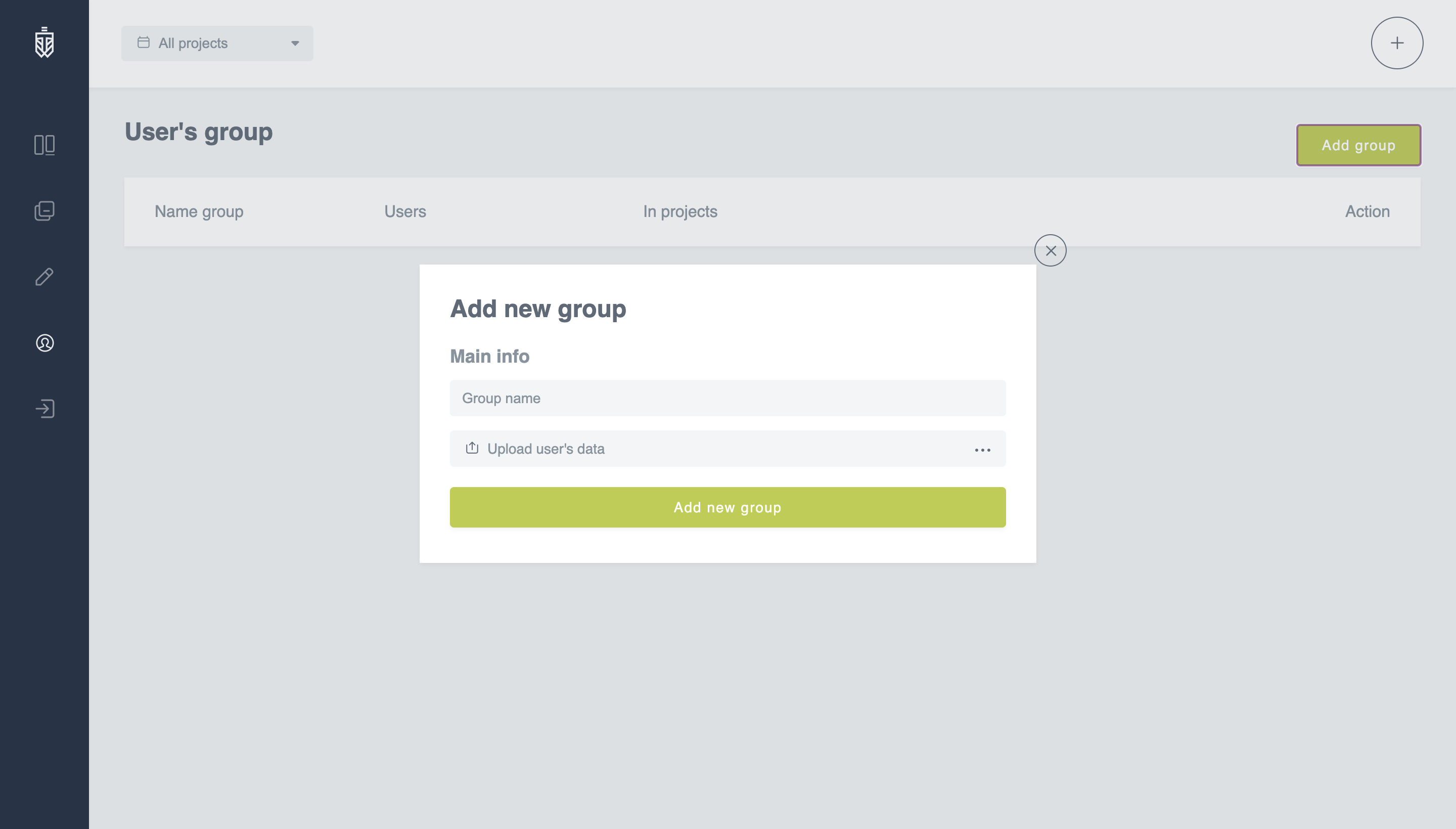
После успешного добавления пользователей, группа появится в списке тестируемых сотрудников.
6.4 Работа с шаблонами
Для того чтобы ознакомиться с шаблонами фишинговых страниц и текстами писем, нужно нажать на кнопку «Templates» в главном меню

Затем у Вас появится возможность просмотреть все имеющиеся шаблоны в списке, как показано на рисунке ниже.
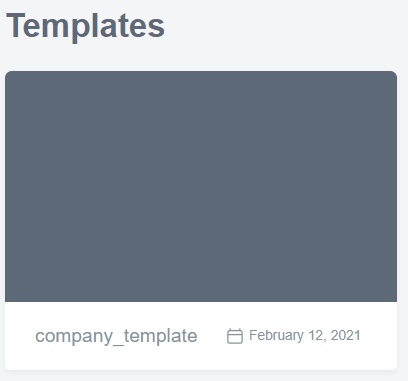
После выбора шаблона у Вас появится возможность просмотра того, как будет выглядеть фишинговая страница и текст письма для рассылки.
Помимо этого Вы также сможете отредактировать шаблон по Вашему усмотрению.